Blog
Monter son PC soi-même : Le guide pour réussir son assemblage
Publié le 07-05-26
Lire l'article
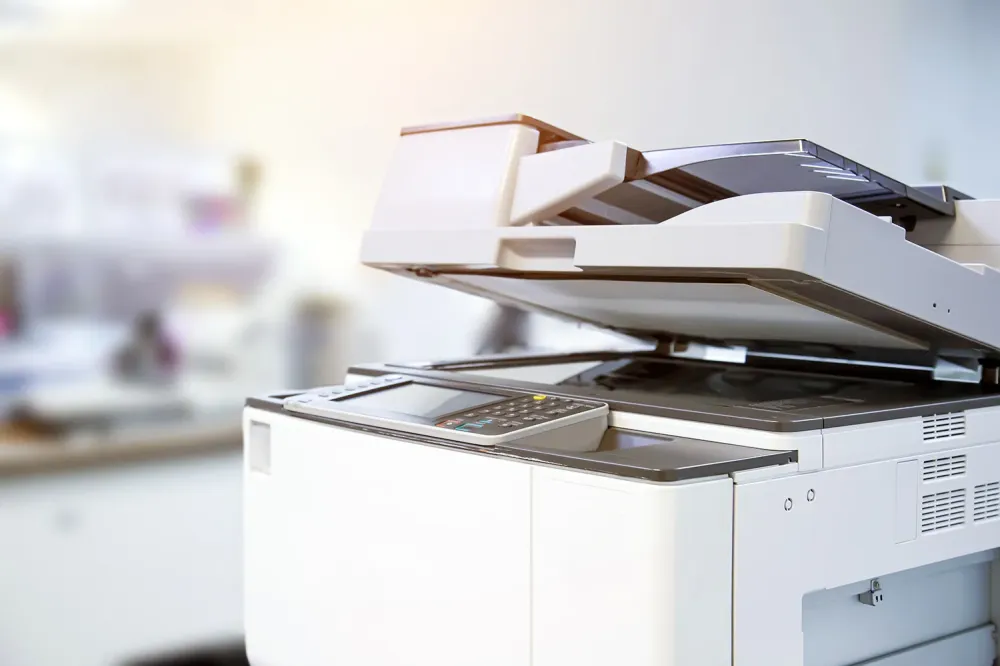
Il n’y a rien de plus frustrant que d’avoir un document urgent à imprimer et de se retrouver face à une machine qui refuse de coopérer. Pourtant, avec les bonnes étapes, l'installation d'une imprimante est devenue une procédure fluide.
Que vous soyez sur Windows, Mac, ou que vous souhaitiez imprimer depuis votre smartphone, voici comment transformer votre nouveau périphérique en allié fidèle.
Il n’y a rien de plus frustrant que d’avoir un document urgent à imprimer et de se retrouver face à une machine qui refuse de coopérer. Pourtant, avec les bonnes étapes, l'installation d'une imprimante est devenue une procédure fluide.
Que vous soyez sur Windows, Mac, ou que vous souhaitiez imprimer depuis votre smartphone, voici comment transformer votre nouveau périphérique en allié fidèle.
Avant de toucher à votre ordinateur, assurez-vous que l'imprimante est prête à l'emploi.
Retirez tous les adhésifs : Les fabricants cachent souvent des morceaux de ruban adhésif bleu à l'intérieur de la machine pour bloquer les pièces mobiles pendant le transport.
Installez les cartouches ou toners : Allumez l'imprimante pour que le chariot se place au centre, puis insérez les consommables.
Chargez le papier : Ajustez bien les guides latéraux pour éviter les bourrages dès la première page.
Aujourd'hui, deux écoles s'affrontent : le câble ou les ondes.
C'est la méthode la plus fiable. Branchez le câble USB de l'imprimante à votre ordinateur. Dans 90 % des cas, Windows ou macOS reconnaîtra l'appareil et installera le pilote automatiquement en quelques secondes.
C'est la solution idéale pour imprimer depuis n'importe quelle pièce.
Utilisez l'écran de l'imprimante pour aller dans les Paramètres Réseau / Wi-Fi.
Sélectionnez votre box internet et saisissez votre clé de sécurité.
Astuce : Si votre routeur possède un bouton WPS, appuyez dessus, puis lancez la recherche WPS sur l'imprimante pour une connexion instantanée sans mot de passe.
Il n’y a rien de plus frustrant que d’avoir un document urgent à imprimer et de se retrouver face à une machine qui refuse de coopérer. Pourtant, avec les bonnes étapes, l'installation d'une imprimante est devenue une procédure fluide.
Que vous soyez sur Windows, Mac, ou que vous souhaitiez imprimer depuis votre smartphone, voici comment transformer votre nouveau périphérique en allié fidèle.
Avant de toucher à votre ordinateur, assurez-vous que l'imprimante est prête à l'emploi.
Retirez tous les adhésifs : Les fabricants cachent souvent des morceaux de ruban adhésif bleu à l'intérieur de la machine pour bloquer les pièces mobiles pendant le transport.
Installez les cartouches ou toners : Allumez l'imprimante pour que le chariot se place au centre, puis insérez les consommables.
Chargez le papier : Ajustez bien les guides latéraux pour éviter les bourrages dès la première page.
Aujourd'hui, deux écoles s'affrontent : le câble ou les ondes.
C'est la méthode la plus fiable. Branchez le câble USB de l'imprimante à votre ordinateur. Dans 90 % des cas, Windows ou macOS reconnaîtra l'appareil et installera le pilote automatiquement en quelques secondes.
C'est la solution idéale pour imprimer depuis n'importe quelle pièce.
Utilisez l'écran de l'imprimante pour aller dans les Paramètres Réseau / Wi-Fi.
Sélectionnez votre box internet et saisissez votre clé de sécurité.
Astuce : Si votre routeur possède un bouton WPS, appuyez dessus, puis lancez la recherche WPS sur l'imprimante pour une connexion instantanée sans mot de passe.
Même si votre ordinateur "voit" l'imprimante, installer le logiciel officiel du fabricant (HP Smart, Epson Connect, Canon PRINT) permet de débloquer toutes les fonctionnalités : niveau d'encre précis, numérisation vers PDF, nettoyage des têtes, etc.
Sur Windows : Allez dans Paramètres > Périphériques > Imprimantes et scanners > Ajouter une imprimante.
Sur Mac : Allez dans Réglages Système > Imprimantes et scanners. Apple utilise souvent la technologie AirPrint, qui permet d'imprimer sans aucun pilote tiers.
Plus besoin d'allumer l'ordinateur pour un billet de train ou une photo.
Android : Utilisez le service d'impression par défaut ou l'application dédiée de la marque.
iOS (iPhone/iPad) : Recherchez l'icône "Partager" puis "Imprimer". Si votre imprimante est sur le même réseau Wi-Fi, elle apparaîtra comme par magie.
Si l'imprimante reste "Hors connexion" :
Redémarrez tout : L'imprimante, l'ordinateur et même la box internet. C'est classique, mais souvent salvateur.
Vérifiez le réseau : Assurez-vous que votre PC et votre imprimante sont connectés au même nom de réseau Wi-Fi (attention aux réseaux invités ou fréquences 2.4GHz vs 5GHz).
Mettez à jour les pilotes : Rendez-vous sur le site de la marque, section "Support", et téléchargez la version la plus récente.